Dos contraseñas que no se parecen en nada
Cuando un programa ofrece «proteger PDF con contraseña», en realidad puede estar haciendo dos cosas completamente distintas. El formato PDF admite dos claves independientes, y la diferencia entre ellas es la diferencia entre seguridad real y un cartel de «no pasar».
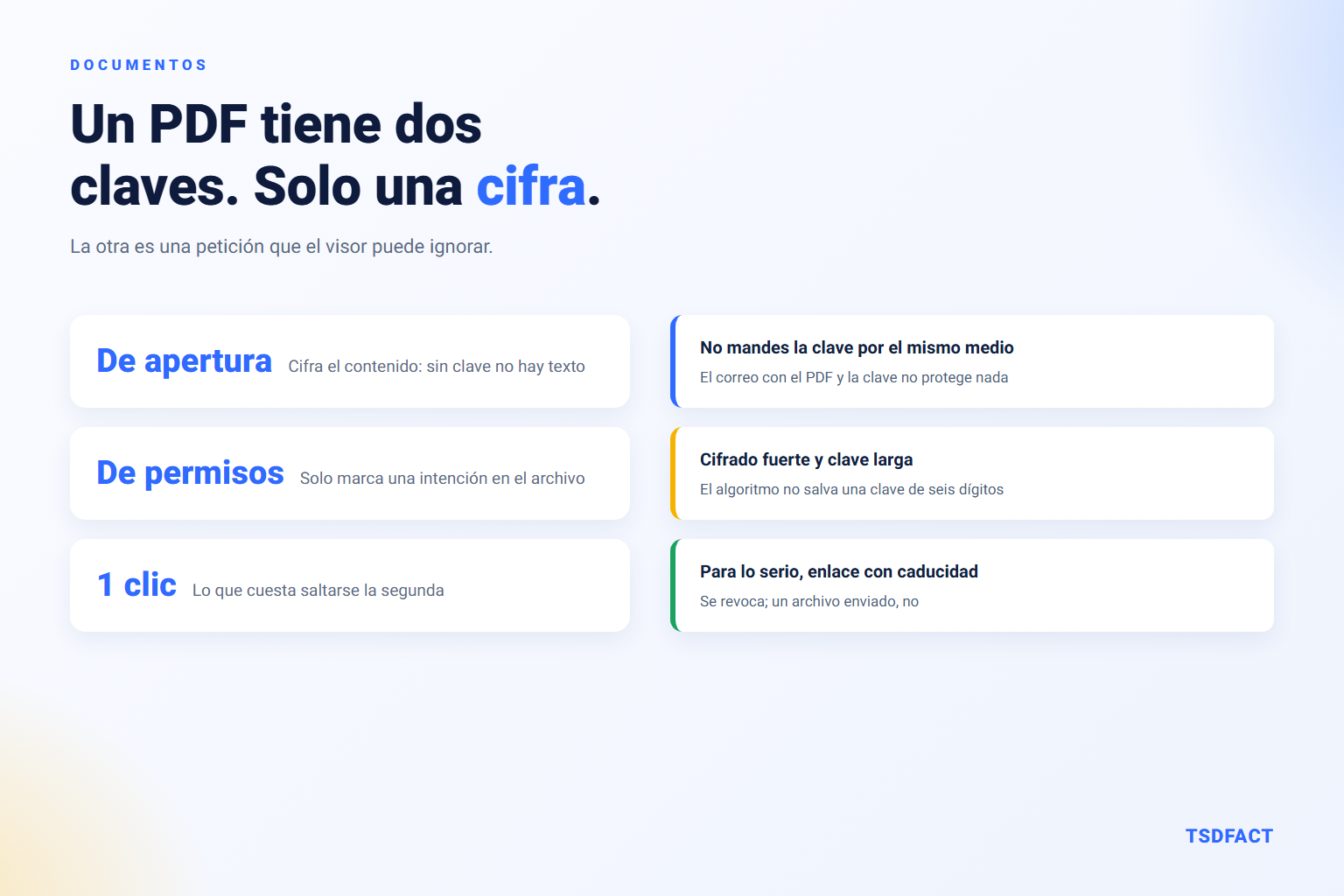
| Contraseña de apertura | Contraseña de permisos | |
|---|---|---|
| Qué hace | Cifra el contenido del archivo | Marca qué se "debería" poder hacer |
| Sin ella | No hay texto que leer, solo datos cifrados | El documento se abre y se lee con normalidad |
| Quién la respeta | Las matemáticas | El visor, si le apetece |
| Cuesta saltarla | Depende de la clave que elegiste | Un clic |
Por qué los permisos no protegen
Las casillas de «no permitir imprimir», «no permitir copiar texto» o «no permitir extraer páginas» no cifran nada. Son banderas dentro del archivo: una nota que dice «por favor, no dejes que el usuario imprima esto».
El visor que la respeta lo hace por convención, no por obligación técnica. El texto está ahí, sin cifrar, y cualquier programa que decida ignorar esas banderas lo lee entero. No hace falta nada sofisticado: muchas herramientas de PDF tienen una opción llamada precisamente «desbloquear» que se limita a volver a guardar el documento sin esas marcas.
Dicho de forma directa: si tu documento solo tiene contraseña de permisos, no está protegido. Está señalizado. Eso sirve para evitar un error accidental —que alguien imprima un borrador sin querer—, no para impedir que alguien que quiere copiar el contenido lo copie.
La de apertura sí cifra, con condiciones
La contraseña de apertura es otra cosa: el contenido se cifra y sin la clave no hay nada legible. Pero su fuerza depende de dos factores, y uno de ellos es enteramente tuyo:
- El algoritmo. Los PDF antiguos usan cifrados ya obsoletos que se rompen rápido. Los actuales usan AES de 256 bits, que es sólido. Si tu herramienta te deja elegir, elige el moderno.
- La clave. Aquí se pierde la mayoría de las batallas. El ataque habitual no rompe el cifrado: prueba contraseñas. Un DNI, una fecha, el nombre de la empresa o «1234» caen en segundos, con AES de 256 bits y todo.
Una frase larga y poco predecible protege mucho más que cualquier opción del menú.
El error que anula todo el esfuerzo
Es tan común que merece su propia sección: mandar el PDF cifrado y la contraseña en el mismo correo.
Si alguien accede a ese buzón, al hilo reenviado o al correo mal dirigido, tiene las dos piezas juntas. El cifrado no aportó nada; solo añadió un paso. Y la variante «te mando la clave en otro correo» tampoco resuelve nada si ambos llegan al mismo lugar.
Si vas a cifrar, la clave viaja por un canal distinto: una llamada, un mensaje, en persona. O, mejor, no usas contraseñas para esto.
Qué usar según lo que necesitas
- Evitar un error accidental (que no impriman un borrador): permisos. Es para lo único que sirven, y está bien.
- Enviar algo sensible a una persona concreta: contraseña de apertura con cifrado moderno y clave larga, enviada por otro canal.
- Compartir con un grupo o durante un tiempo: enlace con acceso controlado y caducidad, no archivo. La ventaja decisiva es que un enlace se revoca y un archivo enviado no. Una vez que el PDF salió, salió para siempre.
- Impedir que copien el texto: no se puede. Si alguien puede leerlo, puede transcribirlo, fotografiarlo o pasarle un OCR. Conviene aceptarlo y proteger el acceso, no la lectura.
- Demostrar que el documento no se alteró: eso no es una contraseña, es una firma digital. Resuelve un problema distinto —integridad y autoría— y es lo que de verdad se necesita en contratos y comprobantes.
Cuando eres tú quien no puede abrirlo
El caso inverso aparece todo el tiempo: una boleta del banco, un estado de cuenta o un reporte que llega con permisos que impiden imprimir o extraer páginas, y necesitas trabajar con él.
Si es una restricción de permisos sobre un documento que recibiste legítimamente, quitarla es trivial y perfectamente razonable: puedes hacerlo con cualquier herramienta de PDF, por ejemplo desbloquear PDF en ChasquiPDF, y después organizar o extraer las páginas que necesites.
Si lo que falta es la contraseña de apertura, no hay atajo legítimo: sin la clave el contenido está cifrado de verdad. Lo que corresponde es pedírsela a quien emitió el documento. Y si el documento no es tuyo, no hay conversación que tener.
Una nota sobre dónde procesas
Si usas una herramienta en línea para quitar permisos o manipular un PDF confidencial, estás subiendo ese documento a un servidor de terceros. Vale la pena mirar qué dice sobre retención: en ChasquiPDF los archivos se borran automáticamente a las seis horas, pero esa política hay que comprobarla en cada servicio, y para un contrato o una planilla la pregunta no es menor. Lo tratamos a fondo en qué pasa con los archivos que subes a una herramienta online.
Conclusión
De las dos contraseñas de un PDF, una protege y la otra señaliza. Confundirlas lleva a enviar documentos sensibles creyendo que están seguros cuando lo único que hay es una casilla marcada.
Y para lo que de verdad importa —documentos confidenciales que circulan entre varias personas— la respuesta normalmente no es una contraseña, sino un acceso que puedas quitar cuando haga falta.