Primero: entender por qué pesa
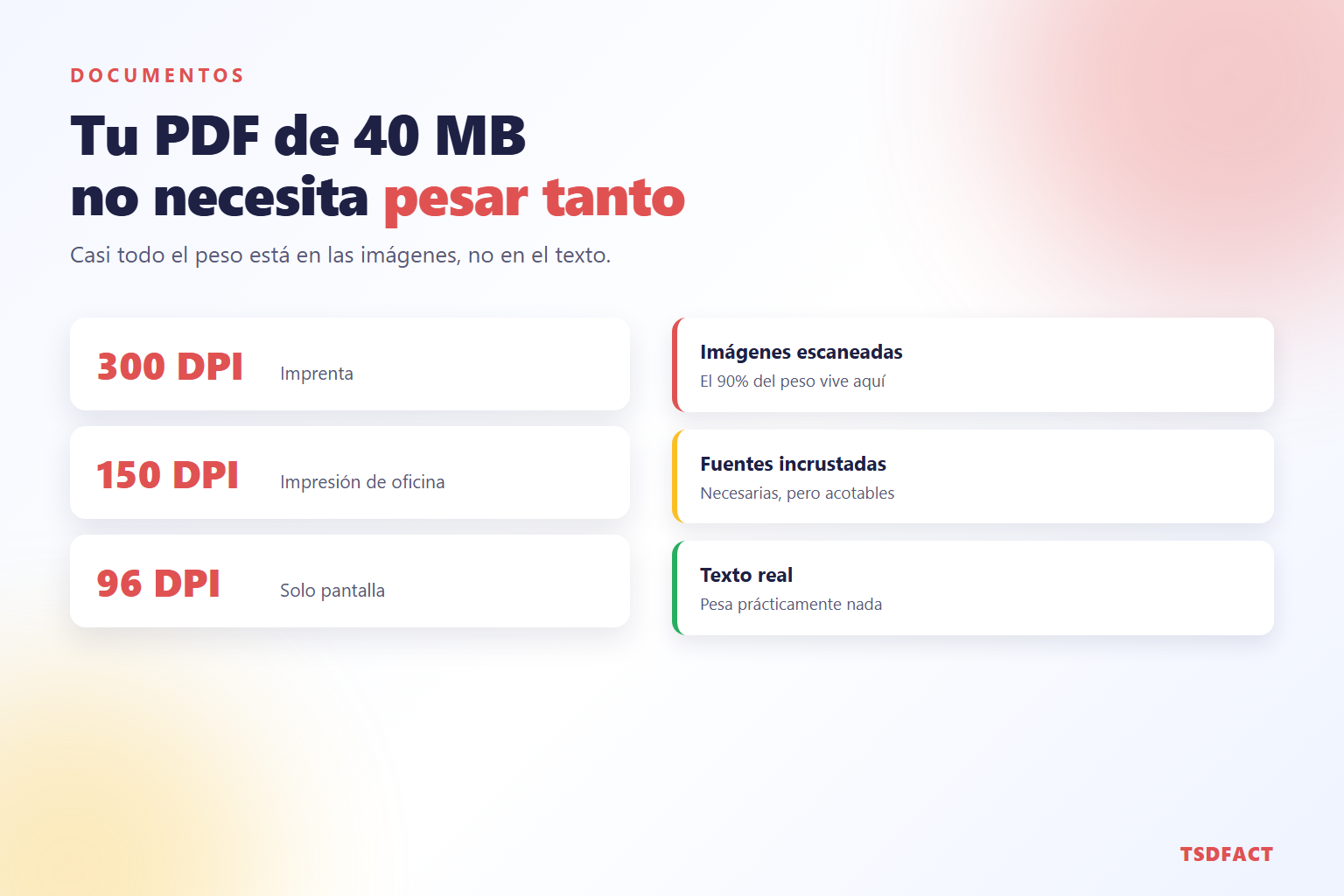
Un PDF de 40 páginas de texto puro pesa unos pocos cientos de kilobytes. Si tu documento pesa 40 MB, el texto no tiene la culpa. Casi siempre son imágenes —y muy a menudo, un escaneo hecho a resolución de imprenta cuando el destino era un correo electrónico.
| Componente | Peso típico | ¿Se puede recortar? |
|---|---|---|
| Imágenes y escaneos | 80-95% del archivo | Sí, y es donde está todo el margen |
| Fuentes incrustadas | 100 KB - 2 MB | Parcialmente, incrustando solo los caracteres usados |
| Texto | Kilobytes | No hace falta |
| Metadatos y miniaturas | Variable | Sí, sin coste visual |
La resolución correcta según el destino
Esta es la decisión que determina el resultado. Comprimir consiste, en la práctica, en bajar los DPI de las imágenes internas. Elegir el número correcto es todo el trabajo:
| Destino del documento | Resolución | Resultado |
|---|---|---|
| Imprenta profesional | 300 DPI | No comprimas; aquí la calidad manda |
| Impresión de oficina | 150 DPI | Se ve bien en papel y pesa la mitad |
| Lectura en pantalla, envío por correo | 96-120 DPI | Indistinguible en monitor; reducción enorme |
| Archivo interno de consulta | 96 DPI en blanco y negro | La compresión más agresiva razonable |
Un escaneo a 600 DPI de un contrato de 20 páginas puede pasar de 45 MB a menos de 3 MB bajándolo a 120 DPI, y en pantalla se lee exactamente igual.
Cuándo NO comprimir
Hay casos donde comprimir arruina el documento y no hay vuelta atrás:
- PDF con firma digital. Recomprimir invalida la firma. El documento deja de tener validez legal.
- Material que va a imprenta. Lo que en pantalla no se nota, en papel a 300 DPI se ve como un borrón.
- Planos, mapas y esquemas técnicos. Las líneas finas son lo primero que se destruye.
- Documentos a los que aún les falta pasar por OCR. Comprime después de reconocer el texto, nunca antes: el OCR necesita la mejor imagen posible.
- El único ejemplar que tienes. Trabaja siempre sobre una copia.
Antes de comprimir, prueba esto
A veces el problema no se resuelve comprimiendo, sino quitando lo que sobra:
- Elimina páginas que no necesitas. Si vas a enviar solo el anexo, envía solo el anexo.
- Revisa si hay páginas duplicadas, muy común en escaneos con alimentador automático.
- Comprueba si el escaneo está a color innecesariamente. Un documento de texto escaneado en color pesa unas tres veces más que en escala de grises y no aporta nada.
- Divide el documento. Tres archivos de 4 MB pasan por correo; uno de 12 MB, no.
El flujo que recomendamos
1. Copia de seguridad del original
2. ¿Sobran páginas?          -> elimínalas primero
3. ¿Necesita ser buscable?   -> aplica OCR ANTES de comprimir
4. Define el destino         -> pantalla / oficina / imprenta
5. Comprime a los DPI de ese destino
6. Abre el resultado y revisa
   - ¿Se lee el texto pequeño?
   - ¿Los sellos y firmas siguen siendo legibles?
   - ¿Las tablas mantienen sus líneas?
7. Si algo falla, vuelve al paso 5 con menos compresión
El paso 6 es el que casi todo el mundo se salta y el único que evita descubrir el problema cuando el documento ya está enviado.
Un límite honesto de la compresión
Comprimir un PDF de imágenes es una operación con pérdida: la información eliminada no vuelve. Si comprimes y luego necesitas la versión de imprenta, tendrás que escanear de nuevo. Por eso la regla más útil es sencilla: conserva el original en el archivo y comprime solo la copia que vas a enviar.
Para estas operaciones —comprimir, dividir, eliminar páginas, aplicar OCR— usamos ChasquiPDF, que las resuelve sin pasar los documentos por servicios de terceros, algo relevante cuando lo que estás comprimiendo es un contrato o una planilla. Si tu documento es un escaneo y necesitas buscar texto en él, revisa antes cómo funciona el OCR.
Conclusión
Comprimir bien no es apretar un botón de "máxima reducción": es decidir a qué resolución necesitas ese documento y llegar hasta ahí, ni más ni menos. Con esa sola decisión, la mayoría de PDF pesados de una oficina bajan un 80% sin que nadie note la diferencia.