El PDF no guarda lo que crees
Para entender por qué una conversión sale perfecta y otra sale destrozada hay que saber una sola cosa: un PDF no almacena párrafos, tablas ni columnas. Almacena instrucciones de dibujo.
Internamente dice algo parecido a «pon la letra C en la coordenada 72,418 con esta fuente y este tamaño; pon la letra o en 79,418…». No hay ningún lugar donde ponga «esto es un párrafo» o «esto es una celda de tabla».
Convertir a Word es, por tanto, un trabajo de reconstrucción: el programa mira dónde cayó cada letra e intenta deducir qué eran. Cuando la deducción es fácil, el resultado es excelente. Cuando no, sale un documento lleno de cuadros de texto sueltos.
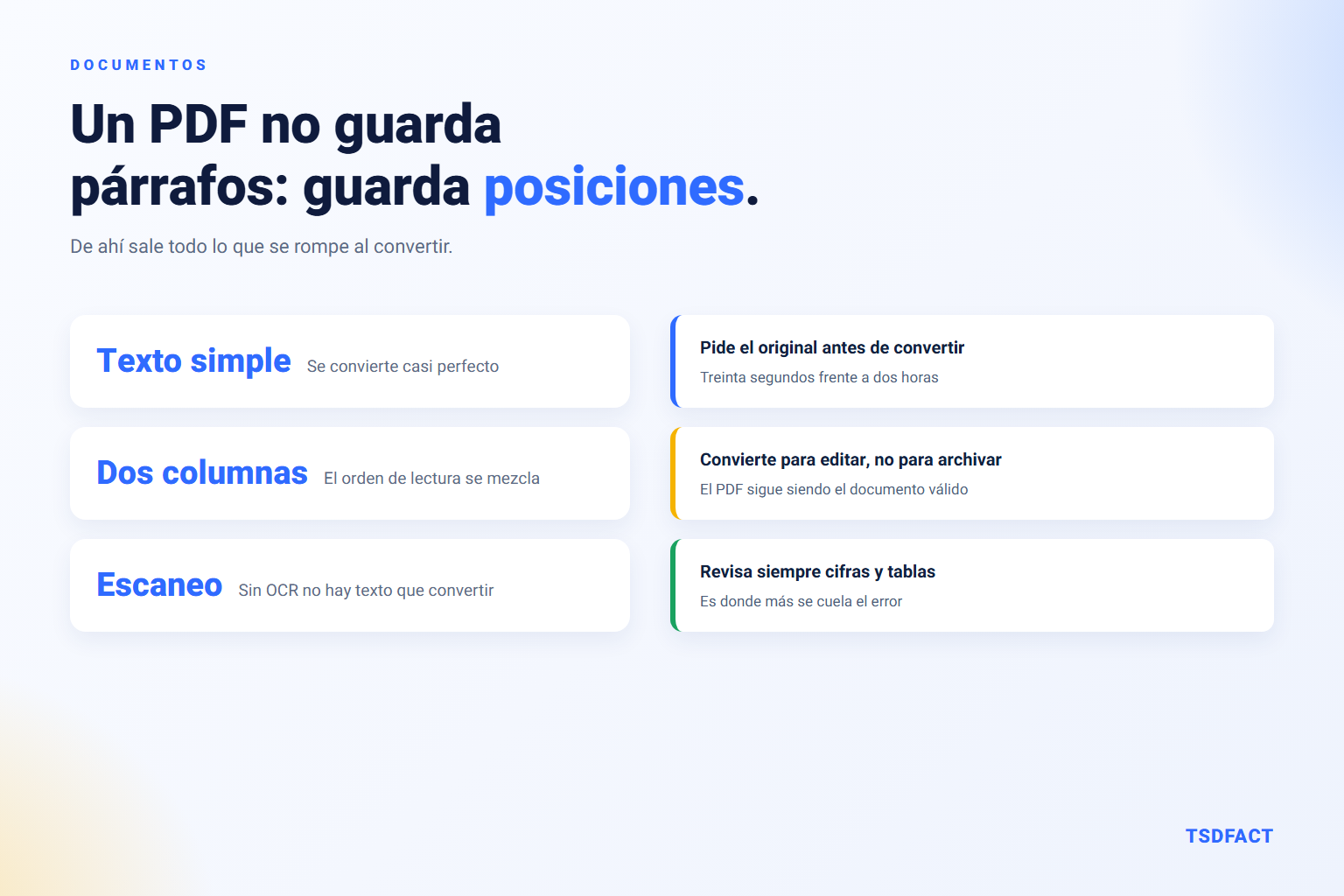
Qué esperar según el documento
| Tipo de PDF | Resultado | Qué revisar |
|---|---|---|
| Texto corrido, una columna | Muy bueno | Casi nada |
| Informe con títulos y listas | Bueno | Numeración y sangrías |
| Tabla con líneas visibles | Aceptable | Celdas combinadas |
| Tabla sin líneas | Malo | Suele salir como texto suelto |
| Dos o más columnas | Malo | El orden de lectura se mezcla |
| Folleto o maqueta de diseño | Muy malo | Rehacerlo sale más rápido |
| Escaneo (imagen) | Nada | Necesita OCR antes |
| Formulario rellenable | Variable | Los campos no sobreviven |
Los tres fallos clásicos
1. El escaneo que sale vacío. Es el más frecuente y el más desconcertante: la conversión «funciona», pero el Word solo contiene una imagen. Razón: ese PDF nunca tuvo texto. Es una fotografía de un papel. Primero hay que pasarle un OCR para generar la capa de texto, y luego convertir. Cómo saberlo en dos segundos: abre el PDF e intenta seleccionar una palabra con el ratón. Si no se selecciona, es imagen.
2. Las dos columnas que se entrelazan. El convertidor lee por posición vertical y va saltando de la columna izquierda a la derecha línea por línea, produciendo frases imposibles. Algunos programas lo detectan; muchos no. En documentos a dos columnas suele compensar extraer solo el texto y rehacer el formato.
3. La tabla que se desarma. Si la tabla tiene bordes dibujados, hay pistas para reconstruirla. Si está hecha solo con espacios y alineación —lo habitual en reportes generados por sistemas—, no hay nada que delate que es una tabla. El resultado es texto plano, y las cifras pueden acabar en la columna equivocada. Por eso, en documentos con números, la revisión no es opcional.
El atajo que casi nadie usa
Antes de convertir nada: pide el archivo original.
Suena obvio y sin embargo se salta siempre. Ese PDF salió de un Word, un Excel o un sistema que casi con seguridad puede exportar en otro formato. Un mensaje de treinta segundos al contador, al proveedor o al área que lo emitió ahorra dos horas de reparar maquetación. Y el original conserva fórmulas, estilos y estructura que la conversión no puede recuperar porque ya no están en el PDF.
Convertir es lo que se hace cuando el original no existe o no se puede conseguir. No debería ser el primer recurso.
Elegir bien el destino
No siempre quieres un .docx. Según lo que vayas a hacer:
- Editar y reenviar el documento: a Word. Es el caso típico.
- Solo necesitas el texto para copiar, citar o alimentar otro sistema: extraer el texto a un .txt. Más limpio y sin maquetación rota de por medio.
- Necesitas los datos de una tabla: a Excel si el convertidor lo ofrece, y si no, extraer texto y pegar con «texto en columnas». Siempre más rápido que pelear con una tabla mal reconstruida en Word.
- Quieres las páginas como imagen para una presentación o la web: PDF a imágenes, no a Word.
- Solo necesitas algunas páginas: recorta primero y convierte después. Menos material, menos errores.
Una advertencia sobre el documento válido
Si el PDF es un comprobante, un contrato firmado o un documento oficial, el PDF sigue siendo el documento. La copia en Word es un borrador de trabajo, no un reemplazo: no conserva la firma digital, y cualquier error de conversión queda incorporado sin que nadie lo note.
Convierte para trabajar; archiva el original.
Conclusión
La conversión de PDF a Word funciona bien cuando el documento es simple y falla cuando la maquetación es compleja, y eso no mejorará mucho porque es una limitación del formato, no de las herramientas.
La regla práctica cabe en tres pasos: pide el original; si no existe, mira si el PDF tiene texto seleccionable; y revisa siempre las cifras y las tablas del resultado. Si el documento es un escaneo, el paso previo está explicado en OCR: convertir un escaneo en un documento que se puede buscar. Puedes hacer la conversión en ChasquiPDF, sin registro ni marcas de agua.